Aprenda a criar plantas topográficas profissionais no AutoCAD, passo a passo.
Um curso prático para transformar dados de GPS e levantamentos topográficos em plantas, memoriais descritivos, projetos de loteamento e documentos técnicos.
R$ 197,99 à vista ou 12x de R$ 20,48* · Garantia de 7 dias
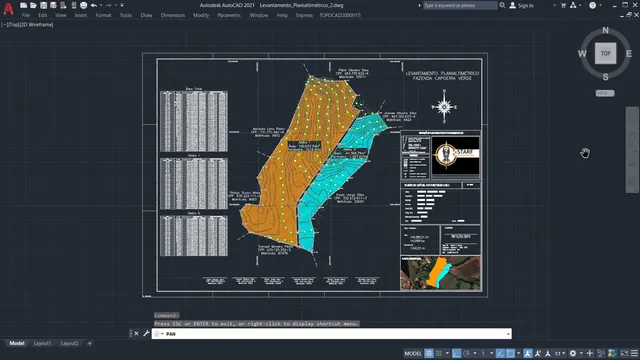
levantamento_planialtimetrico.dwg
Módulo 14: planta planialtimétrica com GPS RTK, no AutoCAD e na prancha final
15módulos com projetos
115aulas em vídeo
9bônus para topografia
80 hde certificado
3 anosde acesso
Você se identifica?
Os dados do levantamento você já tem. O difícil é transformá-los em uma planta pronta.
Você tem dados de GPS, mas não sabe como transformá-los em uma planta topográfica?
Conhece os comandos do AutoCAD, mas não sabe aplicá-los à topografia?
Recebe arquivos do GPS Garmin, do GPS geodésico ou da estação total e não sabe como importar e organizar os pontos?
Tem dificuldade para calcular áreas e perímetros ou não sabe como criar um memorial descritivo?
Precisa dividir ou desmembrar terrenos, mas não conhece a sequência de elaboração do projeto?
Fica inseguro com escala, prancha, vértices, confrontantes, curvas de nível e impressão em PDF?
O curso organiza esse caminho em projetos completos, na ordem em que o trabalho acontece.
Nada de tutoriais soltos. Em cada módulo você parte dos dados de campo e termina com a planta impressa em PDF, seguindo a mesma sequência usada em trabalhos de topografia: importar, desenhar, calcular, documentar e imprimir.
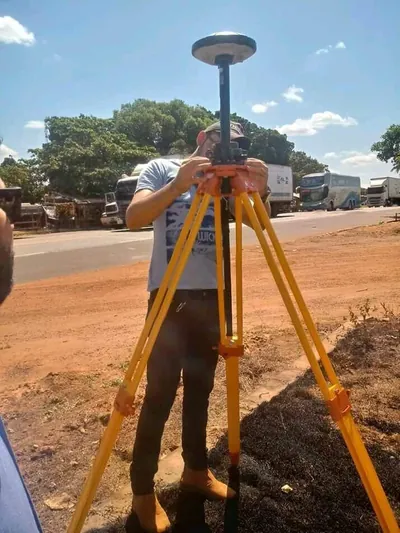
01Dados de campoPontos de GPS Garmin, GPS geodésico RTK, estação total, planilhas e imagens de satélite.
02Desenho no AutoCADPolígonos, vértices, hachuras, áreas, perímetros, curvas de nível e divisão de glebas.
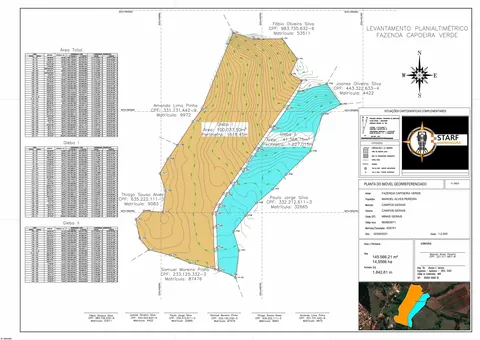
03Documento técnicoPrancha com carimbo, grade de coordenadas, planta de situação, memorial descritivo e PDF.
Competências que você aplica direto nos seus levantamentos.
Importação de dadosGPS Garmin (GPX e KML), GPS RTK, estações totais Leica, Nikon, Pentax, Ruide e Topcon, e planilhas de pontos.
Áreas e coordenadasPolígonos, vértices, tabelas de coordenadas, azimutes, quadros de áreas e perímetros.
Memorial descritivoMemoriais descritivos, quadro analítico, confrontantes e espaço para assinaturas.
Divisão e loteamentoGlebas em partes iguais ou diferentes, desmembramento de lotes, quadras, ruas e praças.
PlanialtimetriaTriangulação dos pontos, curvas de nível e planta planialtimétrica.
Cartografia aplicadaFator K, convergência meridiana, grade de coordenadas e georreferenciamento de imagens.
Prancha e impressãoFormatos A0 a A4, carimbo, barra de escala, planta de situação e PDF.
Bases oficiais e GNSSSICAR, SIGEF/INCRA, IBGE-PPP, arquivos RINEX e pós-processamento.
Comandos e recursos do AutoCAD trabalhados nos projetos
AREA
ALIGN
BOUNDARY
CIRCLE
COPY
STYLE
DIMSTYLE
DIST
ERASE
EXPLODE
EXTEND
HATCH
INSERT
JOIN
LAYER
LINE
MATCHPROP
MOVE
MTEXT
SNAP
OFFSET
ORTHO
POINT
PLINE
PROPERTIES
SCALE
TRIM
ZOOM
Rotinas LISP
Montagem de prancha
Plotagem em PDF
Conteúdo programático completo
15 módulos · 115 aulas. Toque em um módulo para ver todas as aulas.
01Elaborar planta topográfica a partir dos pontos coletados com GPS Garmin13 aulas · Plantas e memoriais
Aula 1 – Convertendo arquivos do GPS em KML e abrindo no Google Earth
Aula 2 – Criando arquivo e exportando para o AutoCAD
Aula 3 – Convertendo as linhas das glebas em polígonos
Aula 4 – Inserindo e nomeando os vértices dos polígonos
Aula 5 – Criando a tabela de coordenadas
Aula 6 – Calculando área e perímetro dos polígonos
Aula 7 – Preenchendo as informações da prancha de desenho
Aula 8 – Colocando as hachuras dos polígonos
Aula 9 – Criando a planta de situação e inserindo imagens
Aula 10 – Configurando a folha de impressão
Aula 11 – Inserindo as curvas de nível no projeto
Aula 12 – Inserindo a grade de coordenadas e a barra de escala
Aula 13 – Calculando o fator K e a convergência meridiana e impressão da planta
02Elaborar planta de uso e ocupação do solo9 aulas · Imóveis rurais
Aula 1 – Apresentação do projeto e metodologia
Aula 2 – Delimitação dos polígonos no Google Earth
Aula 3 – Exportando as feições para o AutoCAD e configurando as hachuras
Aula 4 – Criando as APPs das nascentes e córregos
Aula 5 – Criando a tabela de coordenadas
Aula 6 – Calculando área e perímetro dos polígonos
Aula 7 – Configurando as hachuras e gerando as curvas de nível
Aula 8 – Inserindo os vértices, prancha de impressão e grade de coordenadas
Aula 9 – Calculando áreas, perímetros, convergência meridiana, configurações finais e impressão da planta
03Divisão de área de pastagem a partir de pontos GPS coletados em campo6 aulas · Divisão, desmembramento e loteamento
Aula 1 – Apresentação do projeto e importação dos pontos GPX (Garmin)
Aula 2 – Divisão da gleba em tamanhos diferentes de acordo com o pedido do cliente
Aula 3 – Ajuste dos vértices e exportação para o AutoCAD
Aula 4 – Inserindo a prancha de impressão tamanho A3 e grade de coordenadas
Aula 5 – Calculando as áreas e perímetros dos polígonos, configurações finais e impressão da planta
Aula 6 – Convertendo os arquivos DWG em pontos GPS e simulando a marcação no campo das novas cercas e divisas
04Dividir glebas e elaborar planta topográfica a partir de imagem de satélite georreferenciada no AutoCAD7 aulas · Plantas e memoriais
Aula 1 – Baixando a imagem de satélite e georreferenciando no AutoCAD
Aula 2 – Vetorização das glebas, APPs e córrego observados na imagem de satélite
Aula 3 – Exportação para o QGIS e cálculo das áreas e perímetros das glebas, APPs e córrego
Aula 4 – Inserindo, editando hachuras e rótulos dos polígonos
Aula 5 – Preparando a prancha de impressão e escolhendo o formato de folha
Aula 6 – Inserindo a planta de situação, barra de escala e grade de coordenadas
Aula 7 – Configurações finais e salvando a planta em PDF
05Consultando e baixando informações nos sites do SICAR e SIGEF/INCRA5 aulas · Dados de campo e GNSS
Aula 1 – Consultando informações do SICAR e levando os polígonos do CAR para o AutoCAD
Aula 2 – Consultando informações no site do SIGEF/INCRA (parte 1) – CNS do Cartório de Registro de Imóveis
Aula 3 – Consultando informações no site do SIGEF/INCRA (parte 2) – nome do proprietário ou nome da gleba
Aula 4 – Levando os polígonos do site do SIGEF/INCRA para o AutoCAD
Aula 5 – Preparando a prancha de impressão e escolhendo o formato de folha
06Importação de pontos de estações totais e GPS geodésico para o AutoCAD9 aulas · Dados de campo e GNSS
Aula 1 – Apresentação da metodologia e importação dos pontos da LEICA.XYZ
Aula 2 – Importação dos pontos da LEICA.ASC
Aula 3 – Importação dos pontos da NIKON.D40
Aula 4 – Importação dos pontos da NIKON.TRN
Aula 5 – Importação dos pontos da PENTAX.PEN
Aula 6 – Importação dos pontos da RUIDE.DAT
Aula 7 – Importação dos pontos da TOPCON.C21
Aula 8 – Importação dos pontos utilizando a planilha coletora de pontos (Este UTM; Norte UTM; Altitude; Código do Ponto)
Aula 9 – Importação de pontos e cotas e gerando curvas de nível utilizando software gratuito (Este UTM; Norte UTM; Altitude; Nome do Ponto)
07Dicas de levantamento por estação total para iniciantes3 aulas · Dados de campo e GNSS
Aula 1 – Método do caminhamento
Aula 2 – Medições pelo método do caminhamento – revisão
Aula 3 – Prática de medição de áreas pelo método do caminhamento (simulação passo a passo, poligonal de apoio e levantamento de pontos)
08Elaborar planta topográfica com memorial descritivo a partir de pontos coletados com GPS geodésico2 aulas · 12 tópicos · Plantas e memoriais
Aula 1 – Apresentação da metodologia de elaboração da planta
Importando os pontos para o AutoCAD
Convertendo as linhas das glebas em polígonos
Inserindo e nomeando os vértices dos polígonos
Calculando áreas e perímetros
Escolhendo a escala
Preenchendo as informações da prancha de desenho
Inserindo os confrontantes
Aula 2 – Colocando as hachuras dos polígonos
Inserindo a grade de coordenadas
Criando a planta de situação e inserindo imagens
Criando o memorial descritivo e quadro analítico
Finalizando a planta
Calculando o fator K e a convergência meridiana e impressão da planta
09Elaborar croqui de localização no AutoCAD a partir de rascunho feito à mão2 aulas · 12 tópicos · Plantas e memoriais
Aula 1 – Apresentação da metodologia de elaboração do croqui
Criando linha de partida do croqui
Convertendo as linhas do croqui em polígonos
Inserindo e nomeando os vértices dos polígonos
Calculando áreas e perímetros
Ajustando as cotas do projeto
Aula 2 – Georreferenciando o croqui elaborado no AutoCAD
Colocando as hachuras dos polígonos
Criando a planta de situação e o quadro de coordenadas
Calculando a convergência meridiana, fator K, configurações finais e impressão da planta
Finalizando a planta
Inserindo e configurando a folha de impressão e salvando em PDF
Dicas para fazer uma boa planta de situação
Refazendo o mesmo croqui utilizando o TopoCAD 2000
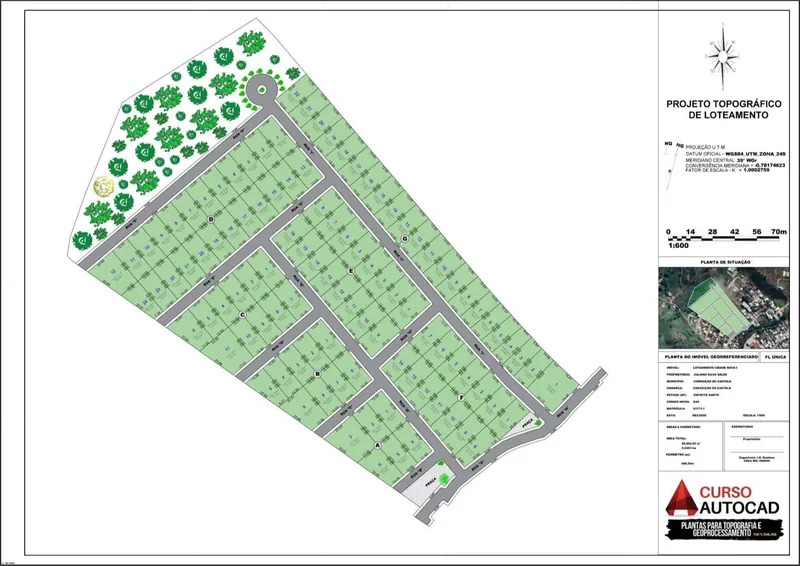
10Elaborar projeto de loteamento a partir de pontos coletados com GPS geodésico10 aulas · Divisão, desmembramento e loteamento
Aula 1 – Apresentação da metodologia de elaboração do projeto de loteamento
Aula 2 – Calculando área e perímetros das áreas consolidadas
Aula 3 – Ajustando os lotes na quadra 1 e calculando as áreas e perímetros
Aula 4 – Ajustando os lotes nas quadras 2 e 3 e calculando as áreas e perímetros
Aula 5 – Ajustando os lotes nas quadras 4 e 5 e calculando as áreas e perímetros
Aula 6 – Ajustando os lotes na quadra 6 e calculando as áreas e perímetros
Aula 7 – Ajustando os lotes na quadra 7 e calculando as áreas e perímetros
Aula 8 – Ajustando as ruas e calçadas e inserindo as hachuras
Aula 9 – Criando as áreas públicas (praças), a área de APP e rotulando as quadras e ruas
Aula 10 – Criando a planta de situação, configurando a folha de impressão e salvando em PDF
11Elaborar planta e memorial descritivo para desmembramento de vários lotes a partir de pontos coletados com GPS13 aulas · Divisão, desmembramento e loteamento
Aula 1 – Apresentação da metodologia de elaboração da planta
Aula 2 – Vetorização das glebas, APPs e córrego observados na imagem de satélite
Aula 3 – Exportação para o QGIS e cálculo das áreas e perímetros das glebas, APPs e córrego
Aula 4 – Inserindo, editando hachuras e rótulos dos polígonos
Aula 5 – Preparando a prancha de impressão e escolhendo o formato de folha
Aula 6 – Inserindo a planta de situação, barra de escala e grade de coordenadas
Aula 7 – Configurações finais e salvando a planta em PDF
Aula 8 – Inserindo os vértices, prancha de impressão e grade de coordenadas
Aula 9 – Calculando áreas, perímetros, convergência meridiana, configurações finais e impressão da planta
Aula 10 – Configurando a folha de impressão
Aula 11 – Inserindo as curvas de nível no projeto
Aula 12 – Inserindo a grade de coordenadas e a barra de escala
Aula 13 – Calculando o fator K e a convergência meridiana e impressão da planta
12Elaborar planta administrativa de propriedade rural e divisão de áreas de pastagens9 aulas · Imóveis rurais
Aula 1 – Configurando a folha de impressão e salvando em PDF
Aula 2 – Divisão de áreas e vetorização dos limites das glebas
Aula 3 – Importação dos pontos GPS para o AutoCAD e ajuste das poligonais
Aula 4 – Vetorização dos açudes e importação para o AutoCAD
Aula 5 – Vetorização das áreas de APP e reserva legal e importação para o AutoCAD
Aula 6 – Vetorização de rios e córregos e importação para o AutoCAD
Aula 7 – Calculando áreas, perímetros e rotulagem das informações das glebas
Aula 8 – Adicionando hachuras de áreas de APP, reserva legal e glebas
Aula 9 – Criando a planta de situação, configurando a folha de impressão e salvando em PDF
13Elaborar planta para desmembramento de gleba em partes iguais5 aulas · Divisão, desmembramento e loteamento
Aula 1 – Apresentação do projeto, importação dos pontos GPS e vetorização da APP
Aula 2 – Adicionando o nome dos confrontantes e dividindo a gleba em 4 partes iguais
Aula 3 – Edição dos vértices, cálculo das áreas, perímetros, azimutes e geração dos memoriais descritivos
Aula 4 – Adicionando as hachuras, grade de coordenadas e montagem da prancha de plotagem
Aula 5 – Criação do quadro de áreas, espaço de assinaturas, planta de situação e plotagem em PDF
14Elaborar planta planialtimétrica a partir de pontos coletados com GPS geodésico RTK6 aulas · Plantas e memoriais
Aula 1 – Apresentação do projeto, importação dos pontos do GPS RTK e vetorização da poligonal
Aula 2 – Adicionando e editando os vértices da poligonal
Aula 3 – Adicionando os rótulos, calculando áreas, perímetros e adicionando hachuras
Aula 4 – Importando os pontos GPS, fazendo a triangulação e gerando as curvas de nível
Aula 5 – Gerando os memoriais descritivos e criando o espaço para assinaturas
Aula 6 – Preenchendo o carimbo, criando a planta de situação e salvando em formato PDF
15Pós-processamento de dados GNSS utilizando os softwares Topcon Tools e GNSS Solutions16 aulas · Dados de campo e GNSS
Aula 1 – Entendendo as diferenças entre o método de posicionamento relativo estático e o método de posicionamento relativo cinemático e quando utilizar um ou outro
Aula 2 – Aprendendo a extrair e organizar os arquivos brutos/nativos (da base e do rover) resultantes do levantamento
Aula 3 – Abrindo o software Topcon Tools – criando e salvando as configurações de uma nova obra
Aula 4 – Convertendo os arquivos brutos/nativos (da base e do rover) para o formato RINEX
Aula 5 – Importando os arquivos RINEX da base e do rover, excluindo os arquivos cinemáticos e renomeando os pontos de acordo com o horário do levantamento
Aula 6 – Processando os dados GNSS PPP (site do IBGE) e utilizando as informações para corrigir as coordenadas e erros da base, colocando a base como controle (horizontal e vertical)
Aula 7 – Adicionando um novo modelo de antena GNSS no Topcon Tools e preenchendo os parâmetros da antena utilizada
Aula 8 – Realizando o pós-processamento, baixando as efemérides precisas e adicionando no Topcon Tools
Aula 9 – Transformando os pontos que estão com “solução flutuante” para “solução fixa”
Aula 10 – Transformando os demais pontos que estão com “solução flutuante” para “solução fixa” e ajustando a rede
Aula 11 – Exportando os pontos pós-processados do Topcon Tools para o AutoCAD (DWG) e para o formato TXT – posicionamento relativo estático
Aula 12 – Pós-processamento de pontos do posicionamento relativo cinemático, exportando do Topcon Tools para o AutoCAD (DWG) e também para o formato TXT
Aula 13 – Abrindo o software GNSS Solutions – criando e salvando as configurações de uma nova obra, corrigindo as coordenadas da base pelo PPP e importando os arquivos do rover
Aula 14 – Adicionando as efemérides precisas no software GNSS Solutions, reconhecendo padrões de residuais de sinais de satélites “bons” e “ruins” para fazer a desativação
Aula 15 – Exportando os pontos pós-processados do GNSS Solutions para o formato TXT e abrindo no AutoCAD com o TopoCAD 2000 – posicionamento relativo estático
Aula 16 – Pós-processamento de pontos do posicionamento relativo cinemático, exportando do GNSS Solutions para o formato TXT e abrindo no AutoCAD com o TopoCAD 2000
Para quem precisa entregar plantas topográficas de verdade.
Profissionais e estudantes que trabalham, ou querem trabalhar, com imóveis rurais, loteamentos, divisão de áreas e levantamentos topográficos.
Serve para iniciantes: o curso começa do zero em AutoCAD e chega até a planta pronta em PDF. Quem já usa o programa aproveita os projetos para aplicá-lo à topografia.
Engenheiros agrônomos
Engenheiros civis
Engenheiros ambientais
Engenheiros florestais e agrícolas
Agrimensores
Topógrafos
Técnicos em agrimensura
Técnicos em edificações e meio ambiente
Arquitetos
Estudantes e profissionais de áreas relacionadas
Materiais complementares
9 bônus para agilizar as suas plantas no AutoCAD.
Arquivos e recursos que acompanham o curso, prontos para usar nos seus projetos.
Bônus 1Apostilas de AutoCAD aplicado à topografiaMaterial em PDF para consultar os comandos e revisar o conteúdo fora das aulas.
Bônus 2Planilhas em Excel para cálculos topográficosPlanilhas prontas para cálculos usados no dia a dia da topografia.
Bônus 3Rotinas LISP para topografiaRotinas para automatizar tarefas repetitivas dentro do AutoCAD.
Bônus 4Modelos de pranchas em DWG editáveisFormatos de folha prontos para montar as suas plantas.
Bônus 5Modelos de carimbos em DWG editáveisCarimbos para topografia que você adapta aos seus projetos.
Bônus 6Símbolos de norte editáveisSímbolos de orientação para inserir direto na prancha.
Bônus 7Biblioteca de hachuras para topografiaPadrões de preenchimento para vegetação, uso do solo e convenções.
Bônus 8Aulas extras de tira-dúvidasAulas complementares no YouTube com dúvidas e exercícios dos alunos.
Bônus 9Grupo de alunos no WhatsAppEspaço para trocar informações e experiências com outros alunos.
Alunos
Veja o que os alunos estão falando sobre o curso.
Mensagens reais do grupo de alunos no WhatsApp: os primeiros desenhos, as dúvidas resolvidas e a didática das aulas.
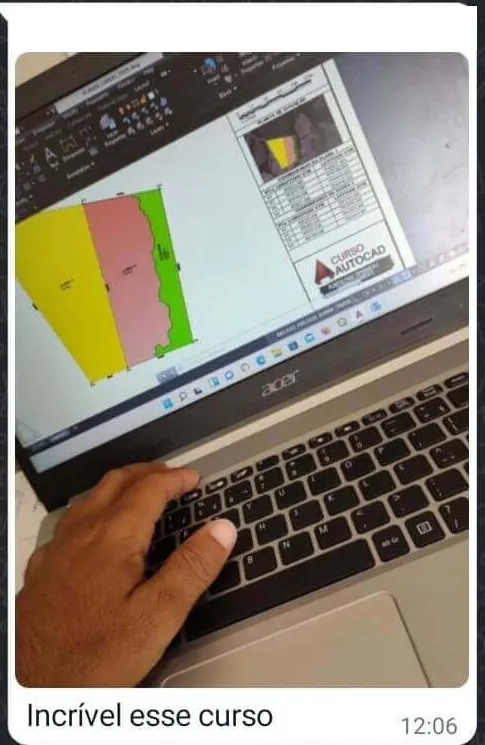
“Incrível esse curso”
Aluno do curso · foto enviada no grupo, com a planta do módulo 1 aberta no AutoCAD
Primeiro desenho
“No sábado meti as caras e desenvolvi meu primeiro desenho a partir de um levantamento com estação total.”
GGabriel R.
Aplicação no trabalho
“Com apenas o Módulo 1 eu já consegui fazer um mapa pra empresa que trabalho.”
AAluno do curso
Suporte
“Muito bom este curso viu o professor sempre tira qualquer dúvida na hora.”
JJosé R.
Didática
“Deu certo professor! Obrigado pelo retorno e a didática!”
DDomingos G.
As conversas no grupo
Capturas reais do grupo de alunos. Telefones e sobrenomes foram ocultados para proteger a privacidade dos alunos.
Conheça o professor
Jhonata Santana
Engenheiro Agrônomo e Geomensor
Mestre em Engenharia Agrícola pela Universidade Federal de Lavras (UFLA)
Doutorando em Engenharia Agrícola – Agricultura de Precisão pela Universidade Federal de Viçosa (UFV)
Tem experiência em Engenharia Agrícola com ênfase em Topografia e Agrimensura: regularização fundiária urbana e rural, georreferenciamento, geodésia, cartografia, posicionamento geodésico por GPS, geoprocessamento e elaboração de plantas e mapas no AutoCAD.
No curso, ele ensina cada planta com a mesma sequência que usa nos trabalhos de campo e de escritório, com linguagem direta e passo a passo.
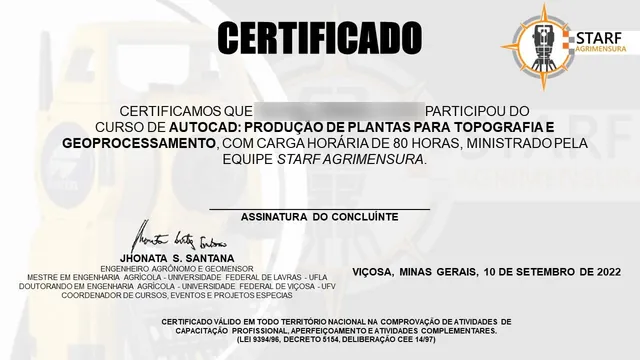
Exemplo de certificado emitido (nome do aluno ocultado)
Certificado e acesso
Estude no seu ritmo e receba o certificado de 80 horas.
100% onlineAulas na área de membros da Hotmart, no computador, tablet ou celular.
3 anos de acessoVeja e reveja as aulas quantas vezes quiser durante o período.
Acesso após a confirmação do pagamentoAs instruções chegam no e-mail usado na compra.
Suporte pelo WhatsAppTire dúvidas das aulas com o professor e participe do grupo de alunos.
Certificado de 80 horasEmitido online, em PDF, após a conclusão do curso.
O curso não inclui licença do AutoCAD. Para praticar, use uma licença válida. A Autodesk oferece avaliação gratuita e licença educacional para estudantes e professores elegíveis, conforme as regras do site oficial.
Inscrição
Comece agora a desenvolver suas habilidades em produção de plantas topográficas.
15 módulos com projetos completos e 115 aulas
9 bônus: apostilas, planilhas, LISPs, pranchas, carimbos, nortes e hachuras
3 anos de acesso, no computador ou no celular
Suporte do professor pelo WhatsApp e grupo de alunos
Pagamento seguro pela Hotmart · cartão de crédito, Pix ou PayPal
*Valor parcelado com acréscimo, conforme o checkout da Hotmart. O acesso é enviado ao seu e-mail após a aprovação do pagamento.
7dias
Garantia de 7 dias
Se o curso não for o que você esperava, solicite o reembolso pela Hotmart em até 7 dias após a compra. Você também pode falar com a gente pelo e-mail starf.agrimensura@gmail.com.
Perguntas frequentes
Dúvidas sobre o curso
Preciso conhecer AutoCAD para fazer o curso?
Não. O curso foi desenvolvido para que você aprenda desde o zero até a planta topográfica pronta em PDF, de forma didática e passo a passo. Os comandos do AutoCAD são apresentados conforme aparecem nos projetos.
O curso é indicado para iniciantes?
Sim. Ele atende iniciantes em topografia, georreferenciamento e AutoCAD, além de profissionais que já usam o programa e querem aplicá-lo à produção de plantas. Os módulos 6, 7 e 15 trazem conteúdos mais técnicos de estação total e GNSS.
Quais programas são utilizados?
O AutoCAD é o programa principal. Em alguns módulos também são usados o Google Earth, o QGIS, planilhas do Excel e o TopoCAD 2000. O módulo 15 usa os programas de pós-processamento GNSS Topcon Tools e GNSS Solutions. As licenças dos programas não estão incluídas no curso.
Preciso ter licença do AutoCAD?
Para assistir às aulas, não. Para praticar, você precisa do AutoCAD instalado com uma licença válida. A Autodesk oferece versão de avaliação gratuita por tempo limitado e licença educacional gratuita para estudantes e professores elegíveis, conforme as regras do site oficial da Autodesk. O professor recomenda usar o AutoCAD em inglês, o idioma usado nas aulas.
Como recebo o acesso?
Assim que o pagamento é aprovado, você recebe no e-mail cadastrado na compra as instruções de acesso à área de membros da Hotmart, onde estão as aulas e os materiais.
Quanto tempo tenho para estudar?
São 3 anos de acesso ao conteúdo. Durante esse período, você pode ver e rever as aulas quantas vezes quiser, no seu horário.
O curso possui certificado?
Sim. Ao concluir o curso, você recebe um certificado de 80 horas, emitido online em PDF.
Como funciona o suporte?
Depois da inscrição, você é adicionado ao grupo de alunos e pode tirar dúvidas sobre as aulas diretamente com o professor pelo WhatsApp.
Posso assistir pelo celular?
Sim. As aulas podem ser assistidas no celular, tablet ou computador. Para praticar os projetos no AutoCAD, você vai precisar de um computador.
Como funciona a garantia?
A compra tem garantia de 7 dias pela Hotmart. Se o curso não atender às suas expectativas, solicite o reembolso dentro desse prazo pela Hotmart ou pelo e-mail starf.agrimensura@gmail.com.
O curso é só para engenheiros?
Não. Ele é indicado para estudantes, arquitetos, engenheiros e técnicos que trabalham ou querem trabalhar com topografia e agrimensura, mesmo com pouco conhecimento sobre o tema.

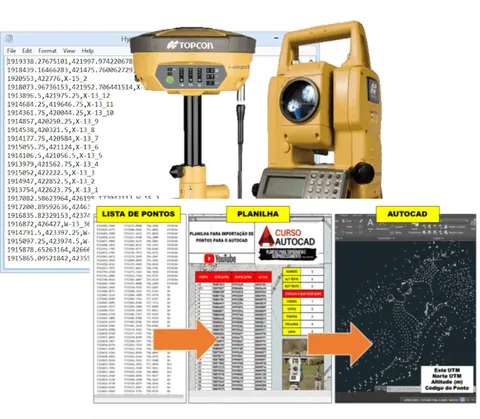 01Dados de campoPontos de GPS Garmin, GPS geodésico RTK, estação total, planilhas e imagens de satélite.
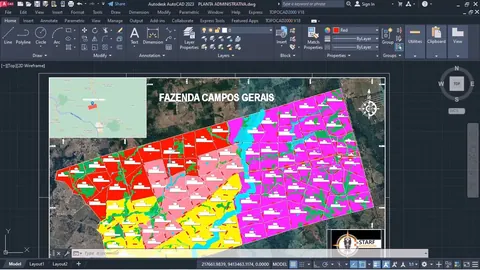 02Desenho no AutoCADPolígonos, vértices, hachuras, áreas, perímetros, curvas de nível e divisão de glebas.
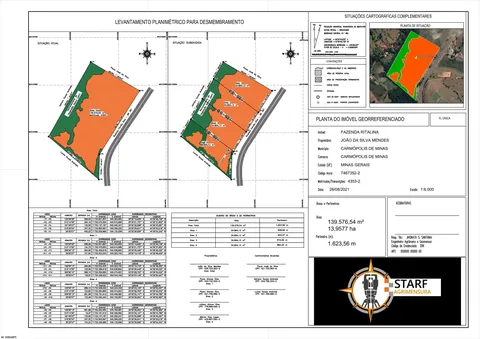 03Documento técnicoPrancha com carimbo, grade de coordenadas, planta de situação, memorial descritivo e PDF.
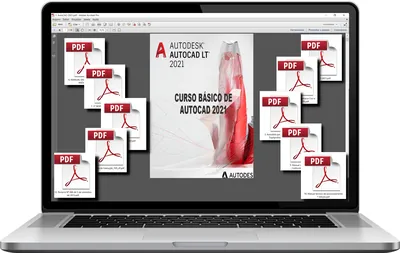 Bônus 1Apostilas de AutoCAD aplicado à topografiaMaterial em PDF para consultar os comandos e revisar o conteúdo fora das aulas.
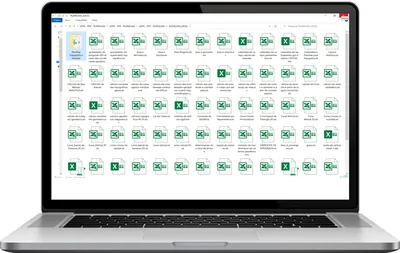 Bônus 2Planilhas em Excel para cálculos topográficosPlanilhas prontas para cálculos usados no dia a dia da topografia.
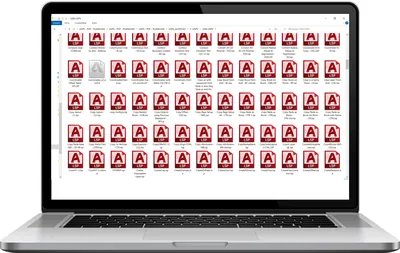 Bônus 3Rotinas LISP para topografiaRotinas para automatizar tarefas repetitivas dentro do AutoCAD.
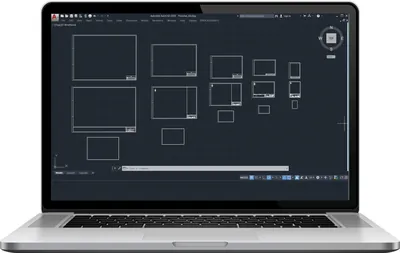 Bônus 4Modelos de pranchas em DWG editáveisFormatos de folha prontos para montar as suas plantas.
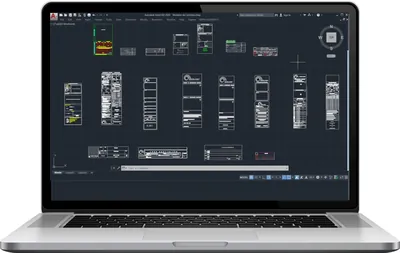 Bônus 5Modelos de carimbos em DWG editáveisCarimbos para topografia que você adapta aos seus projetos.
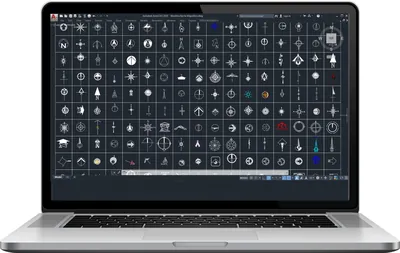 Bônus 6Símbolos de norte editáveisSímbolos de orientação para inserir direto na prancha.
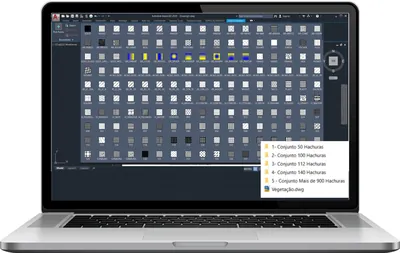 Bônus 7Biblioteca de hachuras para topografiaPadrões de preenchimento para vegetação, uso do solo e convenções.
 Bônus 8Aulas extras de tira-dúvidasAulas complementares no YouTube com dúvidas e exercícios dos alunos.
 Bônus 9Grupo de alunos no WhatsAppEspaço para trocar informações e experiências com outros alunos.